Latex本地编译
这份文档总结了在 macOS 上配置轻量化且功能完备的 LaTeX 环境(以支持 zjuthesis 浙江大学毕业论文模板为例)的全过程。它记录了从基础安装到 VS Code 深度集成的所有“坑点”与解决方案。避免Overleaf的编译时间限制。
一、 工具准备
为了节省空间(约 800MB,对比完整版 MacTeX 的 7GB+),我们采用 BasicTeX 方案。请严格按顺序执行:
| 工具名称 | 作用 | 官方链接/安装方式 |
|---|---|---|
| Homebrew | macOS 软件包管理器 | brew.sh |
| BasicTeX | TeX Live 的精简版核心 | brew install --cask basictex |
| VS Code | 现代代码编辑器 | code.visualstudio.com |
| LaTeX Workshop | VS Code 必装扩展插件 | Marketplace 链接 |
-
安装基础软件: 在终端执行以下命令(需先安装 Homebrew):
-
配置系统全局路径(关键): BasicTeX 安装后,系统默认找不到
(注:路径中xelatex等命令。执行此命令将 TeX 工具同步到系统/usr/local/bin,可根治 VS Code 报ENOENT错误:2026basic请根据你安装的实际年份微调)
二、 环境优化与宏包补全 (Optimization & Packages)
Note
或者直接使用zjuthesis自带的developer container, 在配好的docker环境里面用
-
给包管理器换源: 默认源在国外,下载极慢且易断连。切换至清华大学镜像:
-
一键补齐
zjuthesis依赖包: BasicTeX 只有核心包,需手动安装论文模板必需的排版插件: -
命令行手动编译(用于调试):
当 VS Code 报错信息不明确时,直接在项目根目录打开终端执行。如果这里能通,说明是插件配置问题;如果这里报错,说明缺宏包或语法有误: -
常规编译:使用 latexmk 自动处理参考文献和多次迭代。
-
彻底清理缓存:当由于字体修改或旧文件导致编译死循环时使用。
-
“打地鼠”技巧: 若编译仍提示
XXX.sty not found,请先搜索再安装:- 搜索:
tlmgr search --global --file XXX.sty - 安装:
sudo tlmgr install <搜索到的包名> - 提示:若提示 example-image 找不到,请确保已安装
mwe包。
- 搜索:
三、 VS Code 插件配置 (Configuration)
- 安装插件:在 VS Code 扩展市场搜索并安装 LaTeX Workshop。
-
配置
settings.json: 在设置中搜索latex-workshop.latex.tools,点击“在 settings.json 中编辑”。占位符说明:%DOC%:指项目主文件全路径(如zjuthesis.tex)。无论你在改哪个子章节,插件都会精准编译主入口,比${file}更可靠。%DIR%:主文件所在文件夹路径。%OUTDIR%:编译产物输出目录(建议设为%DIR%/out以保持根目录整洁)。
完整 JSON 配置模板:
{
    "latex-workshop.latex.outDir": "%DIR%/out",
    "latex-workshop.latex.recipes": [{"name": "latexmk", "tools": ["latexmk"]}],
    "latex-workshop.latex.tools": [
        {
            "name": "latexmk",
            "command": "latexmk",
            "args": [
                "-xelatex", // 关键:支持中文的编译引擎
                "-synctex=1",
                "-interaction=nonstopmode",
                "-file-line-error",
                "-outdir=%OUTDIR%",
                "%DOC%"
            ]
        }
    ],
    "latex-workshop.latex.clean.command": "latexmk",
    "latex-workshop.latex.clean.args": ["-outdir=%OUTDIR%", "-auxdir=%OUTDIR%", "-c", "%DOC%"],
    "latex-workshop.view.pdf.viewer": "tab"
}
四、 zjuthesis 模板避坑指南 (Template Tweaks)
在正式开始写论文前,请对 zjuthesis.tex 进行微调:
-
中文字体修正(必做): 在
\documentclass选项中加入fontset=macnew。- 原因:这会强制调用 macOS 系统自带的华文宋体/黑体,避免因找不到 Windows 字体导致的排版 Bug。
-
严禁空行: 在
\documentclass[...]的方括号内,参数之间绝对不能有空行。- 现象:若有空行会报
! Paragraph ended before \@fileswith@ptions was complete。
- 现象:若有空行会报
-
根目录清理: 若编译逻辑出现死循环或字体不更新,请先运行终端命令
latexmk -C -outdir=out或点击编辑器里的垃圾桶图标清理缓存。
五、 VS Code 界面操作与指南 (Interface)
打开 .tex 文件后,点击左侧侧边栏的 “TeX 图标” 唤起面板:
-
Build LaTeX Project (编译)
- 位置:面板顶部
COMMANDS栏第一个按钮。 - 快捷键:
Cmd + Alt + B。 - 原理:调用配置中的
latexmk指令。 - 注意:光标必须在 .tex 代码编辑区(不能在下方的 Output 输出面板),否则插件找不到 Root 文件。
- 位置:面板顶部
-
View LaTeX PDF (预览)
- 位置:
View LaTeX PDF按钮。 - 快捷键:
Cmd + Alt + V。 - 效果:PDF 将在 VS Code 内部标签页(tab)实时预览。
- 位置:
-
Clean up (清理临时文件)
- 图标:面板工具栏上的 垃圾桶。
- 对应设置:执行
clean.command。编译出错时这是重启的第一步。
-
Structure (大纲视图)
- 功能:展示论文目录结构,点击标题可实现文中快速跳转。
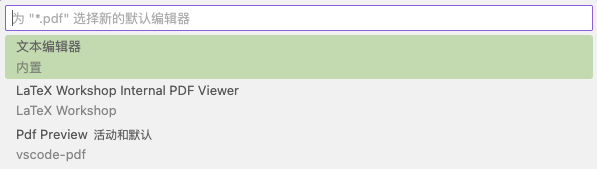
六、替换VSCode Latex Workshop自带的pdf浏览器
latex workshop自带的pdf浏览器打开很容易卡,建议使用vscode-pdf 插件
然后在vscode的侧边栏里选择一个pdf, 点击打开方式- 为*.pdf配置默认编辑器,选择vscode-pdf
制作ppt
【学习天地】都什么年代了,还在写传统PPT?使用Markdown与LLM协作快速制作幻灯片! https://www.cc98.org/topic/6474082 复制本链接到浏览器或者打开【CC98】微信小程序查看~