Vibe coding
ai工具常用指令速查
允许所有权限
远程控制 - claude:/remote-control <name> name是手机app上能看到的对话名称
- codex:
codex
寻找vscode插件里面的codex可执行文件
寻找二进制文件:
通常在 VS Code 插件目录中。在终端运行:
# 个人电脑
find ~/.vscode/extensions -name "codex"
# 如果是vscode remote远程连接服务器
find ~/.vscode-server/extensions -name "codex"
#claue同理
find ~/.vscode-server/extensions -name "claude"
如果找到了类似的文件,记录下路径。(比如~/.vscode/extensions/openai.chatgpt-26.318.11754-darwin-arm64/bin/macos-aarch64/codex)
创建软链接(假设路径为 /path/to/codex-agent):
GPT 会员可通过闲鱼代充,费用 40 元/月
oh-my-codex
长期记忆
将.md长期记忆保存在项目和用户级别,问一下,查看长期记忆是否靠谱。如果出现上下文崩溃,就回项目级别
json的读取理解能力 > 文档
使用中转站
Warning
通过修改~/.codex/config.toml和环境变量实现,不需要cc-switch等复杂的gui工具
以中转站 https://api.ikuncode.cc 为例
接口差异
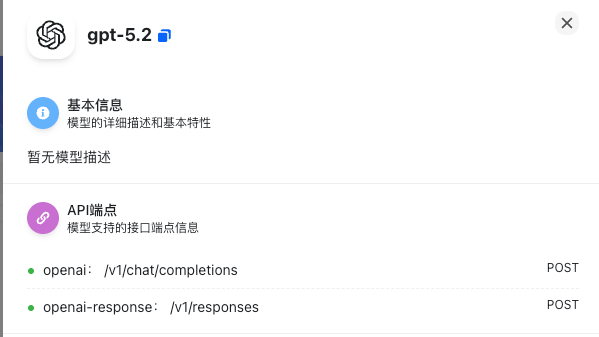
- codex 0.81.0+ 版本强制使用 WebSocket (WSS) 协议 连接 GPT-5.5 官方服务器。 /v1/responses
- 0.80.0 支持标准的 HTTPS Chat API /v1/chat/completions 和response
需要在中转站的模型广场,看好哪些模型支持response
环境准备:固定版本
操作:npm install -g @openai/codex@0.80.0
原因:0.81.0+ 版本强制使用 WebSocket (WSS) 协议连接 GPT-5.5 官方服务器。0.80.0 支持标准的 HTTPS Chat API,能兼容 DeepSeek 或中转站。
修复 macOS 强杀进程 (Killed)
操作:sudo codesign --force --deep --sign - $(which codex)
原因:Apple Silicon 芯片对全局 NPM 安装的二进制文件有严格签名校验,未签名的程序会被 Gatekeeper 拦截并直接 Kill。
编写配置文件 (~/.codex/config.toml)
操作:填入以下核心块:
model = "gpt-5.2"
model_provider = "ikun_provider"
model_reasoning_effort = "medium"

[model_providers.ikun_provider]
name = "IkunCode"
base_url = "https://api.ikuncode.cc/v1"
# 必须设为 chat,因为中转站不支持新版的 wss 协议
wire_api = "responses"
# 这里填的是环境变量的名字
env_key = "IKUN_CODEX_API_KEY"
[model_providers] 块定义。wire_api = "chat" 强制工具使用 HTTP 协议。env_key 需指定一个环境变量名用于提取密钥。
这里env_key填的不是API密钥本身,而是存储密钥的环境变量名!
参考资料:Codex 配置自定义 AI API 完整指南:从零到一接入你的专属模型Codex 配置自定义 AI API 完整指南: - 掘金
注入 API Key (~/.zshrc)
操作:添加 export IKUN_CODEX_API_KEY='sk-xxxxxx' 并执行 source ~/.zshrc
原因:Codex 优先通过环境变量读取密钥。变量名必须与配置文件中的 env_key 严格对应。
核心避坑总结
- 401 Unauthorized:通常是请求由于系统代理飞向了 OpenAI 官方,需
proxyoff关闭终端代理后再运行。 - ENOENT 报错:核心二进制文件下载不全,需卸载后重新
npm install。 - GPT-5.5 欢迎语:0.131.0+ 版本的硬编码,若看到此提示且报错,说明版本过高,必须降级到 0.80.0。
- 不要更新:严禁执行
npm update -g,否则新版协议会彻底锁死官方接口。
skills
去githubs搜各种skills
然后git clone到 ~/.codex/skills/下 或者 ~/.claude/skills/下
在cli里用/skills 查看所有skill, 用${skill-name} 调用
claude
- claude 有个参数是--dangerously-skip-permissions,就可以让他一直按task工作完
- mac上用Control+V粘贴图片(不是Command+V!)
cloud ui
Success
现在官方的claude code和codex都支持远程控制 /remote-control
~~这个非常好用,可以在服务器上开个端口,然后手机上就可以看claude code/codex工作了
插件
gstack 逐步构建项目文档 superpower everything-claude-code
项目管理
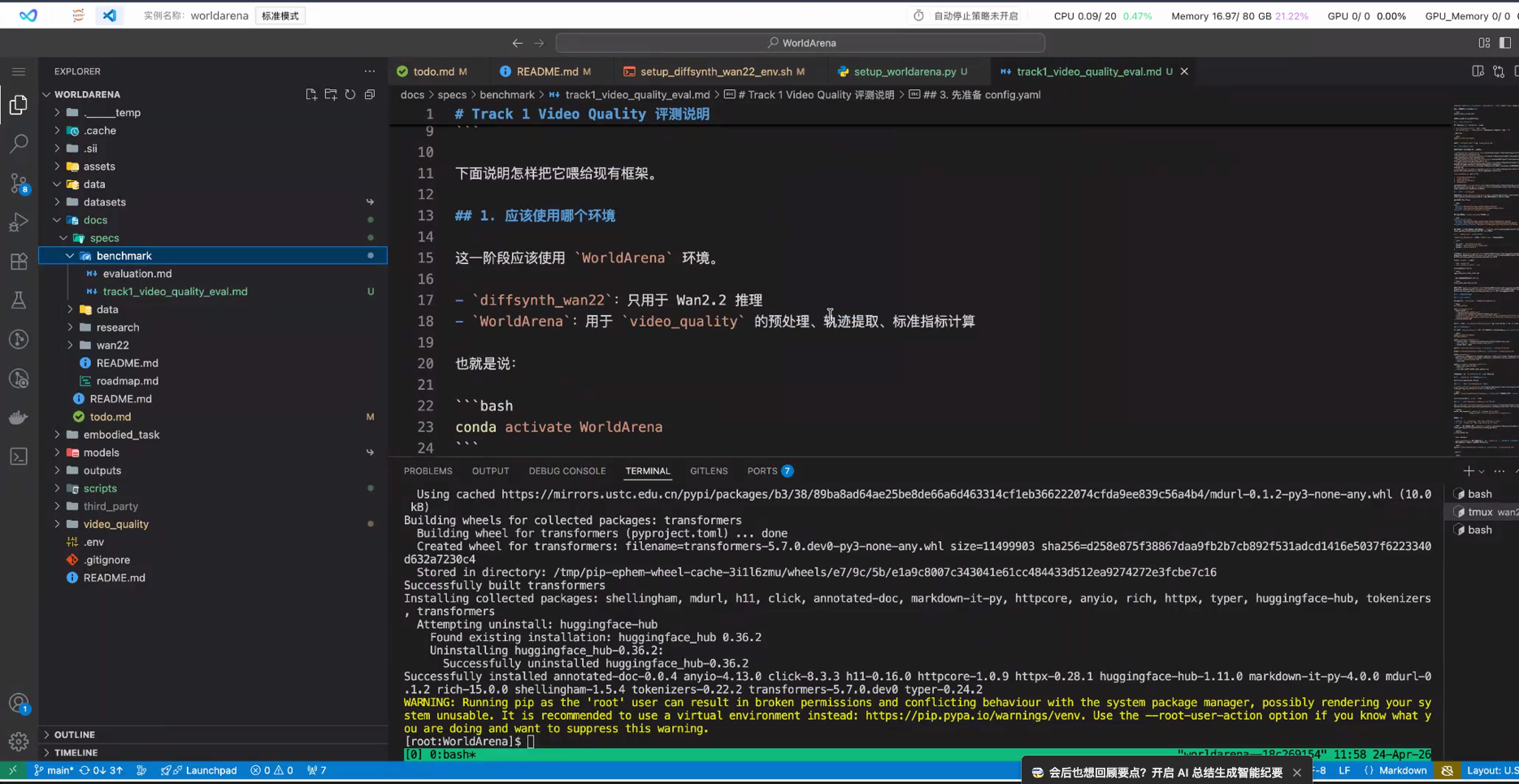
docs/spec/下面的文件 : 可对流程进行标化,Claude 4.6 OPS 可维持六七百个文件
在云服务器上部署claude code
配置代理
git clone --branch master --depth 1 https://gh-proxy.org/https://github.com/nelvko/clash-for-linux-install.git \
  && cd clash-for-linux-install \
  && bash install.sh
粘贴订阅链接
- 最好用subconverter的rule转换一下
clashsub add 'https://subconv.xxxxxx.com/sub?target=clash&url=https%3A%2F%2Fhq45e.xxxxxxd-sub.one%2Flink%2xxxxxxxxxx%3Fclash%3D3%26extend%3D1&emoji=true&udp=true&sort=false&scv=false&list=false'
#注意clashsub add这种带转换的链接要用引号括起来
#instll.sh里面贴链接的时候不加引号

clashsub ls
#查看订阅id
clashsub use <id> #
#最后重启一下
clashctl off
clashctl on
curl -I www.google.com #测试
下载claude code
install要下载几百m的二进制文件,比较慢是正常的
官方的curl -fssL 在代理环境下容易出错,不如用上面的wget
如果403,就换节点
登陆
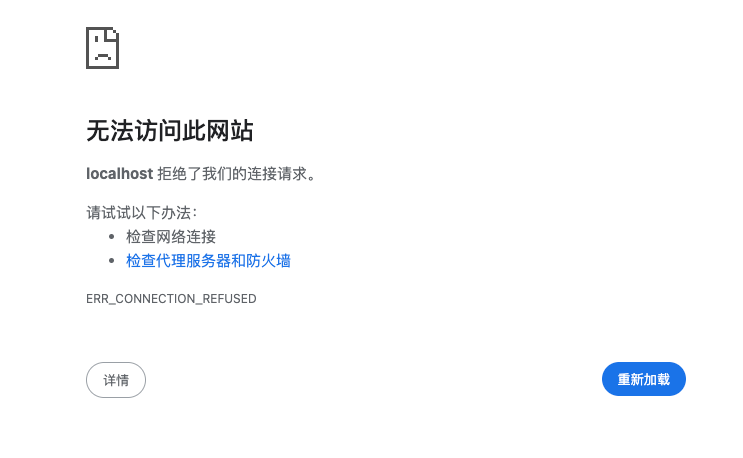
执行/login, 弹出窗口,点击authorize。 如果出现 localhost拒绝了我们的连接请求,不要慌还可以用paste code的方式验证
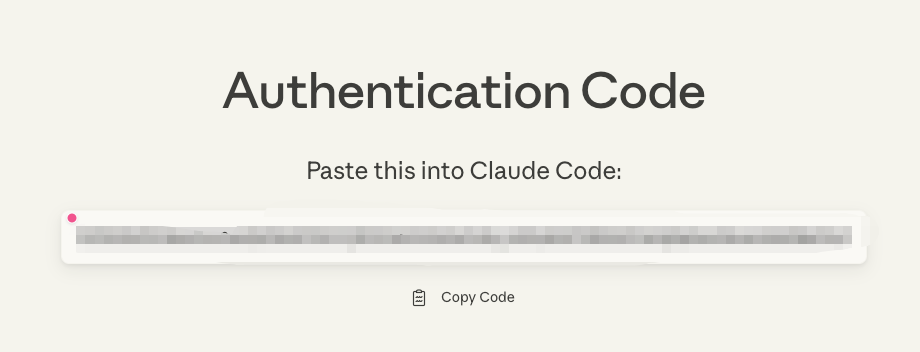
 回到claude界面,点击下面链接(被打码的)
 复制网页里的代码,粘贴到claude code里面即可
持续运转
如何做到持续监听?开一个tmux,
hermes/openclaw有心跳程序。需要把auto mode和dangerously permission打开。(现在claude也可以了,叫monitor)
模型的能力很关键。minimax 2.7 超过20min的上下文容易乱。
住宅ip: kookeey
文生图
lovart可以把nano banana生成的图,把不清楚的文字抽离出来,单独进行更改,就可以变成像ppt一样。适合写项目书画图用。
gpt image 2
现在画一些架构图啥的,直接用html是最省事的,整个报告带着所有图都能直出
中转站
5个人开一个vps? 走那个服务器就不会被封 sub2api linux do 找一些抽奖
https://api.ikuncode.cc GitHub - ding113/claude-code-hub: 一个现代化的 Claude Code & Codex API 代理服务,提供智能负载均衡、用户管理和使用统计功能。 · GitHub 把中转站的集合
obsidian 结合codex/claude
1. 准备工作:
确保你已经在系统中安装了 Codex CLI,并且 codex 命令可以在你的终端(PATH 环境变量)中全局调用
2. 安装插件:
目前社区有一款名为 Agent Client (Obsidian LLM Plugin) 的插件,它原生支持将本地的 Codex CLI(以及 Claude Code、Gemini CLI 等)桥接到 Obsidian 的侧边栏。由于该插件较新,最方便的安装方式是通过 BRAT 插件:
- 在 Obsidian 自带的社区插件市场搜索并安装 **BRAT (Beta Reviewers Auto-update Tool)
-
启用 BRAT 后,进入其设置页面,点击 **"Add Beta Plugin"
-
输入插件的 GitHub 仓库地址:
https://github.com/hardbyte/obsidian-llm-plugin- 如果遇到rate limit, 在BRAT的设置里面添加github用户名和PAT token
-
安装完成后,回到 Obsidian 的社区插件列表,启用 Obsidian LLM Plugin 3. 如何使用:
-
Command+P 选择LLM integration: Open Chat, 打开侧边栏的聊天面板,选择 Codex 作为你的 Provider
-
上下文感知:你可以在对话框中使用 @笔记名 来让 Codex 精准读取某篇笔记的内容
-
Auto-Mention 模式:开启后,Codex 会自动获取你当前正在编辑的笔记内容作为上下文,你可以直接对它下达指令(例如:“帮我重写第二段,使其语气更正式”),并直接将结果保存回原笔记中
3.环境变量报错排查。如果启动的时候出现/bin/sh找不到npx的报错。是gui程序启动时没加载到环境变量的问题。首先尝试在终端里open /Applications/Obsidian.app。一般来说这样就成功了。
但是每次都要启动终端命令很麻烦。我们可以利用mac的自动操作功能创建一个专门的“启动器”图标,你可以把它放进 Dock 栏,点击它时,它会先加载路径再打开 Obsidian。
- 按下 Command + 空格,搜索并打开 “自动操作” (Automator)。
- 点击左下角的 “新建文稿”,选择 “应用程序” (Application)。
- 在左侧搜索栏搜索 “运行 Shell 脚本” (Run Shell Script),双击它添加到右侧。
-
在脚本框中,删除所有内容,粘贴以下代码:
(这一行的作用是手动把 Homebrew 的路径塞进启动环境里)
-
点击菜单栏的 文件 -> 存储,起名为 “Obsidian Launcher”(或者直接叫 Obsidian,存储位置选择 应用程序 文件夹)。
-
换图标(可选): 如果你想让它看起来像原版 Obsidian:
- 在“应用程序”里找到原版 Obsidian,右键 -> 显示简介。
- 点击左上角的小图标,按 Command + C 复制。
- 找到你新建的 “Obsidian Launcher”,右键 -> 显示简介。
- 点击左上角的小图标,按 Command + V 粘贴。
-
最后: 把这个新的 “Obsidian Launcher” 拖到你的 Dock 栏,以后点击它启动即可。
deepwiki
类似alphaxiv github.com/xxx/projectname -> deepwiki.com/xxx/projectname